The SName.dll is broken or not found при установке СПРУТКАМ
Описание проблемы
Иногда при установке СПРУТКАМ или при первом запуске показывается сообщение вида:
| The SName.dll is broken or not found. Please reinstall the application or contact to the support service.
или
| The SName.dll signature is incorrect. The program will be closed.
Проблема, действительно, как указано в сообщении, может быть вызвана некорректным файлом в составе дистрибутива или ошибками работы с файловой системой в процессе установки, например, закончилось место на диске, повреждение файловой системы и т.п. В этом случае можно проверить состояние диска и повторить попытку установки.
Однако часто такое сообщение может быть вызвано тем что проверка сертификата, при помощи которого подписан данный файл (и другие файлы в дистрибутиве), завершилась неудачей.
Зачем нужны сертификаты
Все исполняемые файлы современных приложений обязаны быть подписанными для подтверждения того что они были подготовленны именно поставщиком программы, а не были подменены или не попортились в процессе передачи. Если файлы не подписаны, то программы антивирусы могут блокировать их установку.
Для подписывания используются сертификаты, выдаваемые доверенными удостоверяющими центрами сертификации. Эти центры, в свою очередь, подписывают выдаваемые сертификаты уже своим собственным сертификатом. И так по цепочке до самых корневых сертификатов, выдаваемых глобальными центрами сертификации. Проверка корректности сертификата состоит проверке достоверности всей цепочки сертификатов. Для того чтобы проверка сертификатов могла работать без доступа в интернет, сертификаты должны быть установлены на компьютер.
Обычно сертификаты удостоверяющих центров верхнего уровня устанавливаются операционной системой автоматически и поддерживаются в актуальном состоянии благодаря ее обновлениям. В случае невозможности обновления операционной системы можно установить сертификаты вручную.
Шаги по ручной установке сертификатов
Скачать корневой файл сертификата глобального центра сертификации по ссылке
Скачать промежуточный файл сертификата глобального центра сертификации по ссылке
В окне свойств файла может потребоваться включить опцию Разблокировать, т.к. файл скачан с интернета.
В контекстном меню файла выбрать Установить сертификат, эта же команда запускается по двойному щелчку на файле.
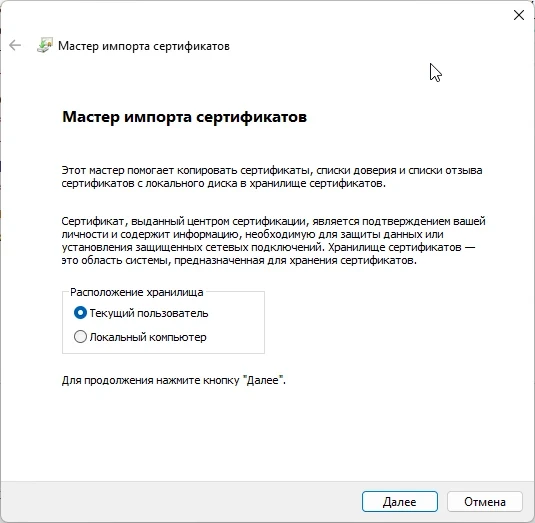
В открывшемся окне Мастер импорта сертификатов выбрать в качестве Расположение хранилища значение Текущий пользователь.
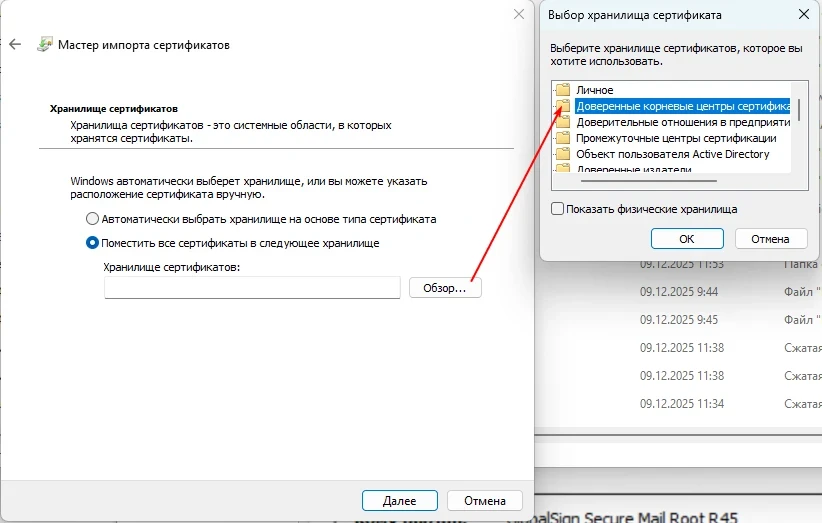
В поле Поместить все сертификаты… нажать на кнопку Обзор и выбрать хранилище Доверенные корневые центры сертификации.
После нажать «Далее» и «Готово»
Должно появиться сообщение "Импорт успешно выполнен".
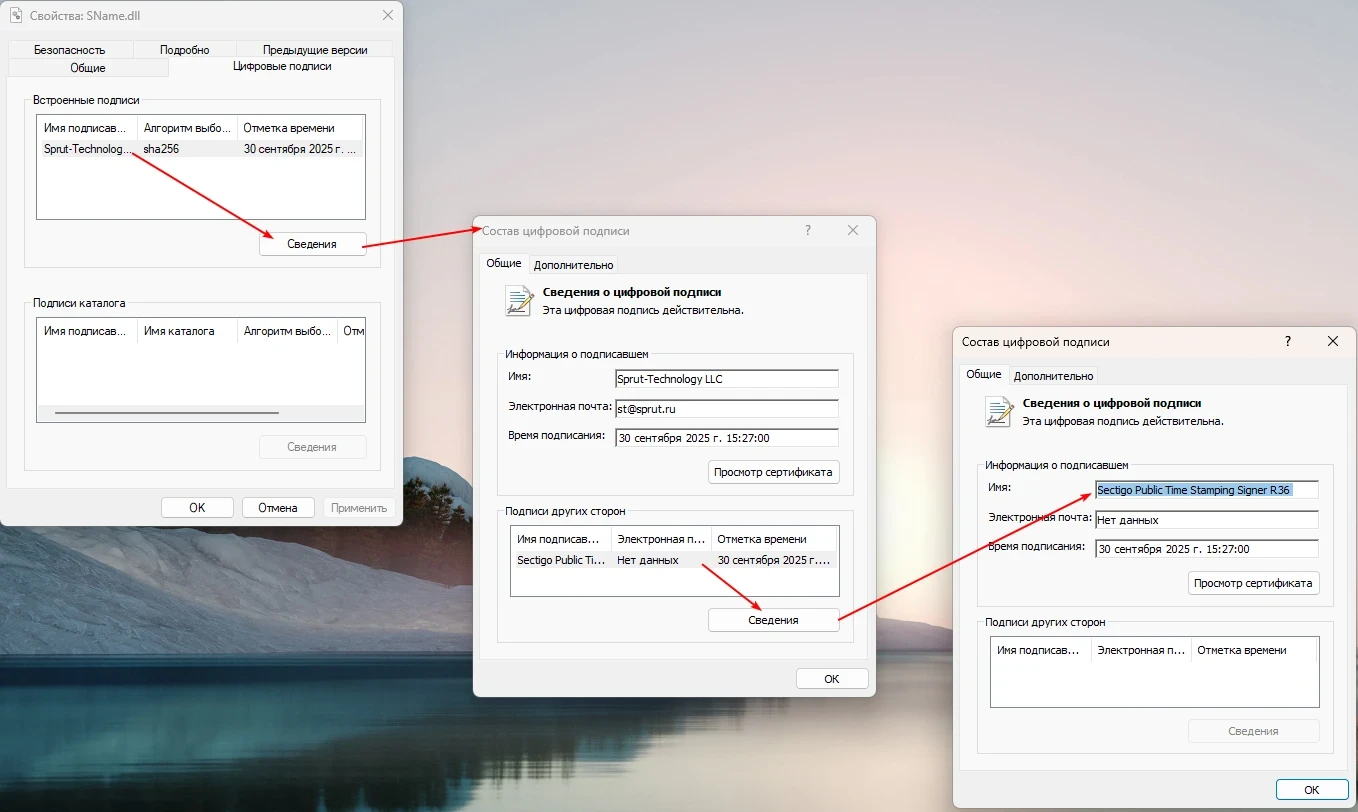
Иногда установки только корневого сертификата недостаточно и нужно установить родительские. Для этого нужно в окне свойств файла, например SName.dll, окрыть закладку Цифровые подписи и нажать на Сведения. В разделе Подписи других сторон выбрать один элемент и нажать также на Сведения. В поле Имя можно скопировать имя сертификата.
По найденному таким образом имени нужно в интернете найти официальный сайт поставщика и следовать инструкции по установке с этого сайта.